31 마이크로소프트 365 활용
마이크로소프트 365 활용을 단순한 Office 프로그램 사용법이 아니라 Outlook, OneDrive, Word, Excel, PowerPoint, Teams, OneNote, Forms, SharePoint, Planner, Power Automate, Power Apps, Copilot을 연결해 개인 생산성, 팀 협업, 데이터 관리, 자동화, AI 업무보조까지 수행하는 핵심 디지털 업무·학습 역량으로 다루는 과정이다.
0. 교육을 하는 이유와 궁극적인 목표
마이크로소프트 365 활용 교육의 궁극적인 목표는 학습자가 메일, 일정, 문서, 파일, 회의, 노트, 설문, 데이터, 팀 사이트, 업무보드, 자동화, AI 보조 기능을 하나의 업무·학습 시스템으로 연결해 개인과 조직의 실행력을 높이게 하는 것이다. 유료 전문교육기관의 방식처럼 실제 Microsoft 365 기반 반복 실습, 공동문서 제작, OneDrive·SharePoint 권한관리, Forms-Excel 데이터 흐름, Teams 회의·채널 운영, Power Automate·Power Apps 자동화, Copilot 활용수칙, 포트폴리오 산출물을 중심으로 운영한다.
참고한 유료형 교육 흐름
- 한국 민간 디지털 업무역량·오피스 실무 강의의 Outlook·OneDrive·Word·Excel·PowerPoint 반복 실습 구조
- 미국·캐나다 생산성 코칭 과정의 Microsoft 365 기반 문서협업·일정관리·Teams 비동기 업무 방식
- 영국·유럽 직업교육형 Microsoft 365 온보딩·SharePoint 팀 사이트·데이터 관리·자동화 프로젝트
- Copilot 업무보조·Power Automate 자동화·Power Apps 노코드 앱·SharePoint 포트폴리오 상품형 산출물 구성
초급 1일 마이크로소프트 365 활용 교육과정
Outlook, OneDrive, Word, Excel, PowerPoint, Teams, OneNote의 기본 구조를 이해하고 개인 업무·학습 관리에 바로 적용하는 압축 실습 과정이다.
| 구분 | 세부 내용 | 실천·실습 방법 |
|---|---|---|
| 목표 1 | 마이크로소프트 365의 기본 구조와 계정 환경을 이해한다. |
Microsoft 계정, 조직 계정, Microsoft 365 앱 런처, Outlook, OneDrive, Word, Excel, PowerPoint, Teams, OneNote의 역할을 실제 화면 예시로 구분한다.
개인용 Microsoft 계정과 업무·학교용 계정의 차이, 저장공간, 공유범위, 로그인 보안, 다단계 인증, OneDrive 동기화 설정을 점검한다.
|
| 목표 2 | Outlook과 Calendar로 일정·메일 기본 업무를 처리한다. |
Outlook에서 폴더, 범주, 플래그, 검색, 규칙, 첨부파일, 예약발송, 서명, 자동회신을 활용해 업무 메일을 정리한다.
Outlook Calendar에서 일정 생성, 반복일정, 참석자 초대, 알림, 장소 입력, Teams 회의 링크 생성, To Do 마감일 등록을 실습한다.
|
| 목표 3 | OneDrive와 공동문서의 기초 사용법을 익힌다. |
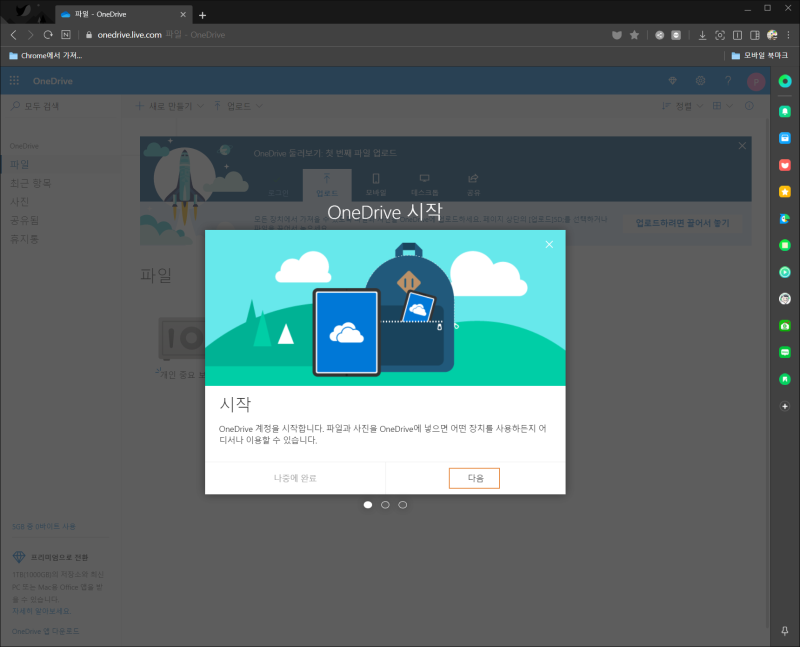
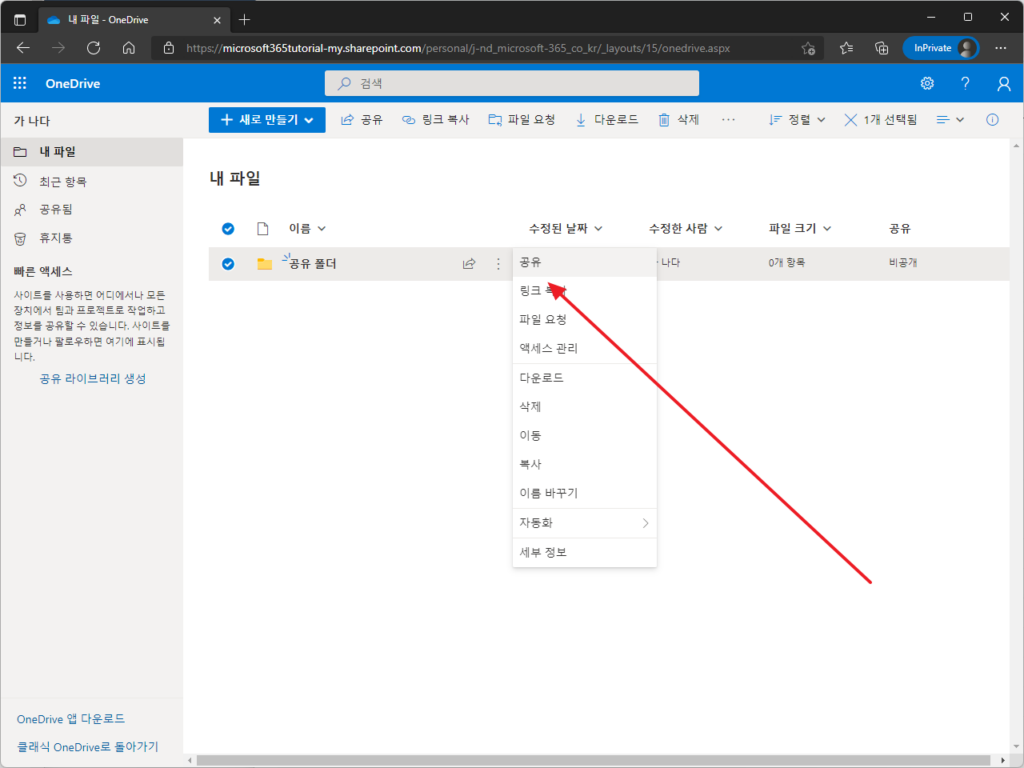
OneDrive에서 폴더 생성, 파일 업로드, 이름 규칙, 즐겨찾기, 공유링크, 보기·검토·편집 권한, 링크 만료와 암호 설정을 실습한다.
Word Online에서 공동편집, 댓글, 검토 모드, 변경 내용 추적, 버전기록, 문서 공유, PDF 내보내기를 활용해 짧은 협업 보고서를 작성한다.
|
| 사용 플랫폼 | Microsoft Edge, Microsoft Account, Microsoft 365, Outlook, Outlook Calendar, OneDrive, Word Online, Microsoft Teams, Microsoft To Do, OneNote |
|---|---|
| 강사 스펙 | Microsoft 365 기반 디지털 업무도구 교육 2년 이상, Outlook·OneDrive·Word·Teams·OneNote 기본 기능 지도 가능, 초보자 대상 반복 실습과 계정 보안 안내 경험 |
| 수업대상 | 학생, 대학생, 구직자, 직장 입문자, 일반시민, 시니어, Microsoft 도구 초보자, 온라인 학습·업무 기초가 필요한 학습자 |
| 소요시간 | 4-6시간 |
| 준비물 | 노트북 또는 태블릿, 스마트폰, 인터넷, Microsoft 계정, Edge 브라우저, 실습용 메일 샘플, 일정관리 시나리오, OneDrive 공유권한 체크리스트 |
| 산출물 | Microsoft 365 앱 역할 분류표, Outlook 정리 규칙표, 개인 일정표, OneDrive 폴더구조, Word 협업문서 |
| 평가방법 | 앱 구조 이해 20%, Outlook·Calendar 실습 25%, OneDrive 정리 20%, Word 공동작업 25%, 참여도 10% |
초급 3일 마이크로소프트 365 활용 교육과정
Outlook, OneDrive, Word, Excel, PowerPoint, Teams를 연결해 개인 생산성, 공동작업, 발표자료 제작, 회의 운영까지 실습한다.

| 구분 | 세부 내용 | 실천·실습 방법 |
|---|---|---|
| 목표 1 | 문서·스프레드시트·발표자료를 Microsoft 365 도구로 제작한다. |
Word Online에서 제목 스타일, 목차, 댓글, 검토, 인용, 표, 이미지 삽입, 버전기록을 활용해 보고서 양식을 제작한다.
Excel Online에서 데이터 입력, 필터, 정렬, 기본 함수, 조건부 서식, 차트, 표 서식, 공동편집 권한을 적용해 업무관리표를 만든다.
|
| 목표 2 | 팀 일정·회의·자료공유 흐름을 Teams 중심으로 운영한다. |
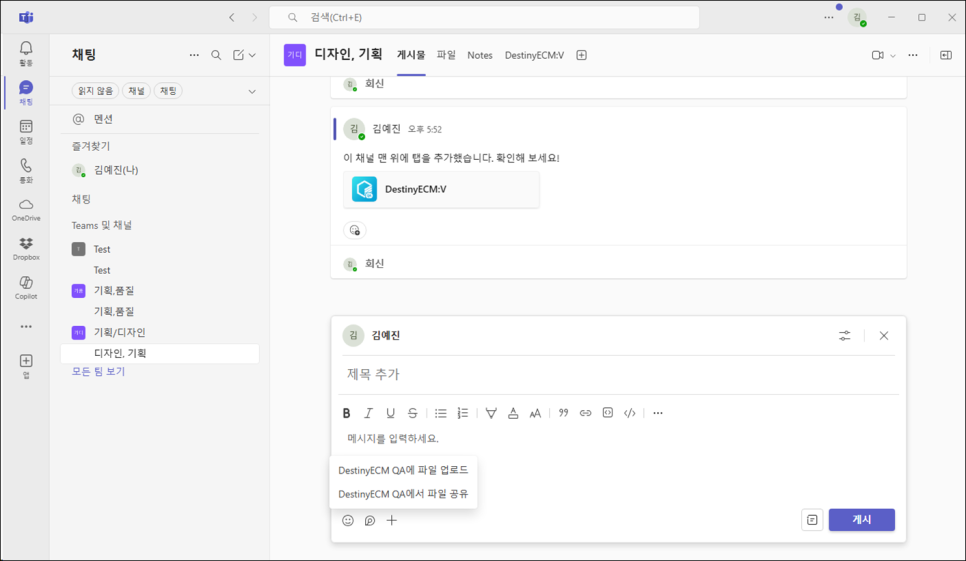
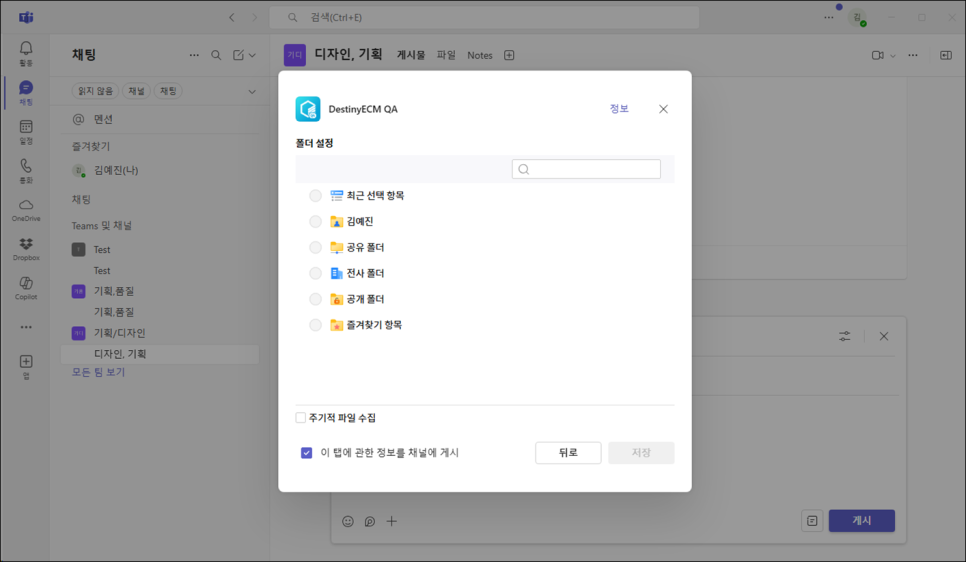
Teams와 Outlook Calendar를 연결해 회의 초대, 참석자 권한, 아젠다 문서 링크, 회의 알림, 채널 게시, 후속 일정 등록을 실습한다.
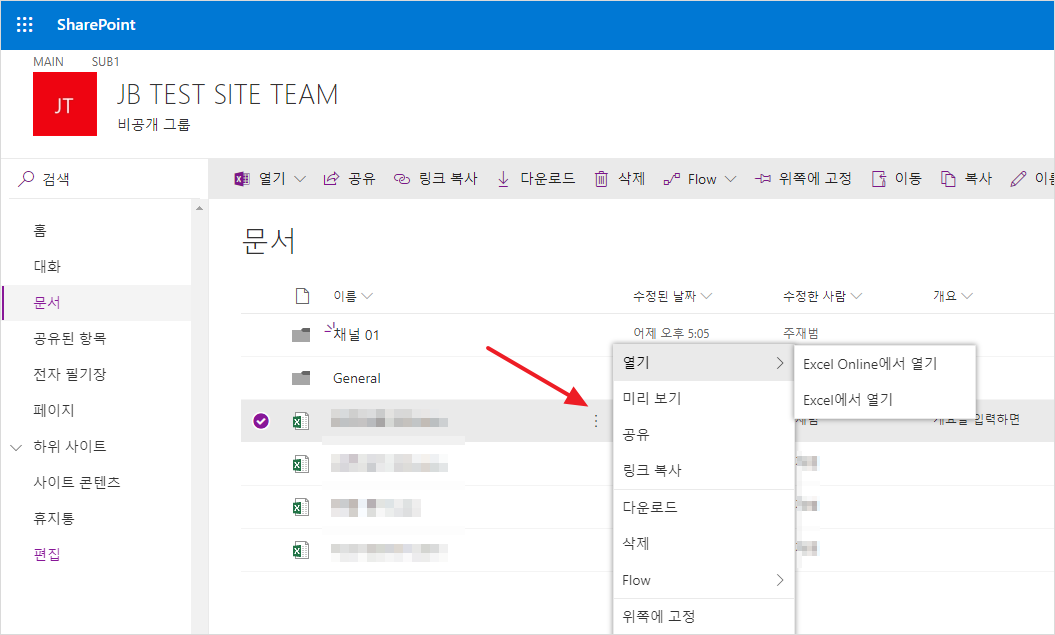
OneDrive와 SharePoint 문서 라이브러리 방식의 폴더 구조를 설계하고 팀별 보기·검토·편집 권한, 외부공유 제한, 링크 만료 점검표를 만든다.
|
| 목표 3 | PowerPoint와 Forms로 협업 결과물을 만든다. |
PowerPoint Online에서 공동 발표자료를 제작하고 테마, 레이아웃, 발표자 노트, 댓글, 버전기록, 공유 링크를 활용한다.
Microsoft Forms로 만족도 조사, 퀴즈, 신청서, 피드백 폼을 만들고 응답을 Excel로 연결해 결과를 확인한다.
|
| 사용 플랫폼 | Word Online, Excel Online, PowerPoint Online, Microsoft Forms, OneDrive, SharePoint, Outlook Calendar, Microsoft Teams, Outlook, Microsoft To Do, OneNote |
|---|---|
| 강사 스펙 | Microsoft 365 문서·스프레드시트·발표·폼 제작 교육 3년 이상, 공동문서·권한관리·Teams 회의 운영 실습과 초보자 피드백 지도 가능 |
| 수업대상 | 학생 프로젝트팀, 대학생, 구직자, 신입직원, 프리랜서, 소규모 팀, 온라인 수업·업무 협업이 필요한 일반학습자 |
| 소요시간 | 12-18시간 |
| 준비물 | 노트북, 스마트폰, 인터넷, Microsoft 계정, 팀 프로젝트 시나리오, Word·Excel·PowerPoint 템플릿, Forms 설문 문항 샘플, 공유권한 체크리스트 |
| 산출물 | 공동 보고서, 업무관리 Excel 파일, Teams 회의 일정·아젠다 문서, 팀 OneDrive/SharePoint 구조, 발표자료, Microsoft Forms 설문 |
| 평가방법 | 문서 제작 20%, Excel 관리표 20%, 일정·회의 운영 20%, PowerPoint 발표자료 20%, Forms 응답관리 10%, 팀 피드백 10% |
초급 1주 마이크로소프트 365 활용 교육과정
Microsoft 365를 자기주도 학습관리, 업무기록, 프로젝트 협업, 자료 아카이브, AI 보조 업무정리까지 확장하는 실무형 과정이다.



| 구분 | 세부 내용 | 실천·실습 방법 |
|---|---|---|
| 목표 1 | 개인·팀 업무관리 시스템을 Microsoft 365로 구축한다. |
Outlook, Calendar, Microsoft To Do, OneNote를 연결해 메일 수집, 일정 등록, 할 일 분류, 빠른 메모, 알림 확인 루틴을 설계한다.
Excel 또는 Microsoft Lists로 작업목록, 담당자, 진행상태, 마감일, 우선순위, 완료율, 회고 내용을 관리하는 프로젝트 트래커를 만든다.
|
| 목표 2 | 자료 저장소와 지식관리 체계를 만든다. |
OneDrive와 SharePoint에서 프로젝트별 폴더, 문서 템플릿, 파일명 규칙, 버전관리, 바로가기, 메타데이터 분류를 적용해 자료 저장소를 구축한다.
OneNote 또는 SharePoint 페이지로 회의록, FAQ, 업무매뉴얼, 참고자료 링크, 교육자료를 정리한 팀 지식베이스를 만든다.
|
| 목표 3 | Copilot과 Microsoft 365를 안전하게 활용한다. |
Copilot 또는 Microsoft Copilot 웹을 활용해 Word 요약, Excel 표 정리, Outlook 메일 초안, Teams 회의 요약, PowerPoint 발표자료 개요를 생성하고 사람이 검토한다.
AI에 입력하면 안 되는 개인정보·기관정보·평가자료를 구분하고, AI 결과의 사실성·저작권·표절 위험을 점검하는 사용수칙을 작성한다.
|
| 사용 플랫폼 | Outlook, Outlook Calendar, Microsoft To Do, OneNote, OneDrive, SharePoint, Word, Excel, Microsoft Lists, Microsoft Teams, Microsoft Copilot, Microsoft 365 |
|---|---|
| 강사 스펙 | Microsoft 365 기반 업무관리·지식관리·AI 업무보조 교육 3년 이상, OneDrive·SharePoint 권한설계와 Copilot 활용 윤리·검토 절차 지도 가능 |
| 수업대상 | 중·고등학생 팀 프로젝트, 대학생, 직장 입문자, 스타트업 팀, 교육기관 실무자, 프리랜서, 온라인 프로젝트 학습자 |
| 소요시간 | 20-30시간 |
| 준비물 | 노트북, 스마트폰, 인터넷, Microsoft 계정, Copilot 사용 가능 환경, 프로젝트 자료 샘플, 지식베이스 템플릿, 파일명 규칙표, AI 사용 체크리스트 |
| 산출물 | Microsoft 365 개인 업무관리 시스템, 프로젝트 트래커, OneDrive/SharePoint 자료 저장소, OneNote 또는 SharePoint 지식베이스, Copilot 활용기록표 |
| 평가방법 | 개인·팀 관리 시스템 25%, 프로젝트 트래커 20%, 자료 저장소 20%, 지식베이스 15%, AI 활용·보안 20% |
중급 4주 마이크로소프트 365 활용 교육과정
Microsoft 365를 팀 운영, 공동작업 규칙, 업무 자동화 기초, 데이터 관리, 회의 운영, 협업 성과관리로 확장한다.


| 구분 | 세부 내용 | 실천·실습 방법 |
|---|---|---|
| 목표 1 | 조직형 Microsoft 365 협업환경을 설계한다. |
팀, 부서, 프로젝트 기준으로 SharePoint 사이트, Teams 채널, OneDrive 폴더 구조, 공유 규칙, 접근권한, 문서 템플릿, 파일명 규칙, 보존 기준을 설계한다.
Microsoft Entra ID 개념, Microsoft 365 Admin Center 사례, 보안 그룹, 외부 사용자 공유, 소유권 이전, 퇴사·이동 시 권한 회수 절차를 사례로 실습한다.
|
| 목표 2 | 데이터 수집·분석·보고 흐름을 구축한다. |
Microsoft Forms로 신청서, 만족도 조사, 출석체크, 평가지를 만들고 응답을 Excel 또는 Microsoft Lists에 연결해 자동 집계한다.
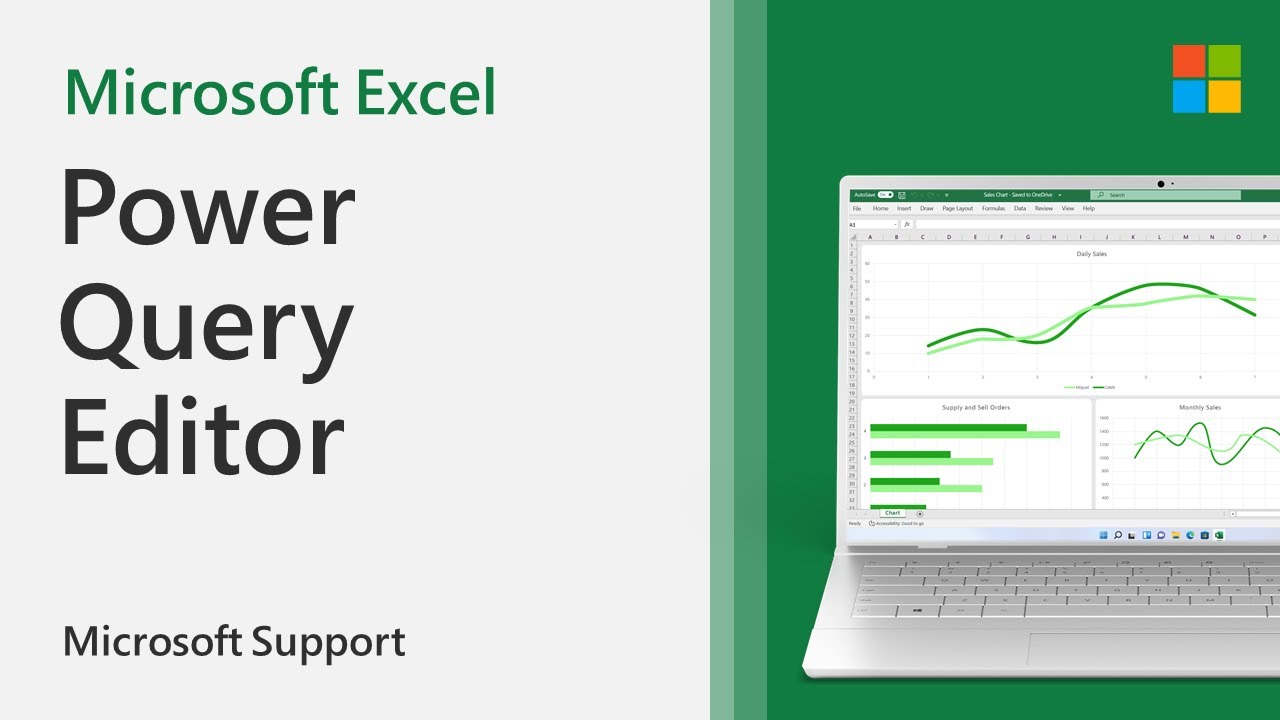
Excel에서 XLOOKUP, FILTER, 피벗테이블, 차트, 데이터 유효성, 보호범위를 활용하고 Power BI 또는 Excel 대시보드로 운영 현황을 시각화한다.
|
| 목표 3 | Microsoft 365 자동화와 회의 운영을 적용한다. |
Power Automate 기초 개념을 이해하고, Forms 응답 접수 후 Outlook 알림 발송, Excel 행 추가, Planner 작업 생성, Teams 채널 알림 시나리오를 실습한다.
Teams, Outlook Calendar, Word, PowerPoint, OneNote를 연결해 회의 아젠다, 회의록, 액션아이템, 후속 일정, 결과 발표자료까지 이어지는 운영 매뉴얼을 만든다.
|
| 사용 플랫폼 | Microsoft 365 Admin Center 사례, Microsoft Entra ID 사례, SharePoint, Teams, OneDrive, Outlook, Microsoft Forms, Excel, Microsoft Lists, Power Automate, Outlook Calendar, Word, PowerPoint, OneNote, Power BI, Planner |
|---|---|
| 강사 스펙 | Microsoft 365 팀 운영·데이터관리·업무자동화 교육 4년 이상, SharePoint·Teams·권한관리·Forms/Excel/Power Automate 기초와 조직형 운영매뉴얼 제작 지도 가능 |
| 수업대상 | 직장인 보수교육 대상자, 팀장, 프로젝트 매니저, 교육기관 실무자, HR·교육담당자, 소상공인 팀, 디지털 강사, Microsoft 365 관리자 입문자 |
| 소요시간 | 40-60시간 |
| 준비물 | 노트북, 인터넷, Microsoft 365 조직 또는 실습용 계정, 관리자 시나리오, 팀 프로젝트 업무목록, Forms 문항 샘플, Excel 데이터 샘플, Power Automate 예제 흐름, 대시보드 템플릿 |
| 산출물 | 조직형 SharePoint/Teams 구조, 공유권한 운영표, Forms-Excel 데이터 수집 시스템, Excel 또는 Power BI 운영 대시보드, Power Automate 자동화 예시, 회의 운영매뉴얼 |
| 평가방법 | 협업환경 설계 25%, 권한관리 20%, 데이터 수집·분석 25%, 자동화 예시 15%, 회의 운영매뉴얼 15% |
심화 8주 마이크로소프트 365 활용 교육과정
Microsoft 365 활용을 조직 업무혁신 컨설팅, 교육상품 설계, Power Automate·Power Apps 자동화, Copilot 연계, 포트폴리오 구축으로 연결한다.



| 구분 | 세부 내용 | 실천·실습 방법 |
|---|---|---|
| 목표 1 | Microsoft 365 업무환경을 진단하고 개선안을 설계한다. |
가상의 기업, 학원, 교육기관, 비영리단체, 창업팀 중 하나를 선택해 메일, 일정, 문서, OneDrive, SharePoint, Teams, 데이터관리, 권한관리 문제를 진단한다.
진단 결과를 정보분산, 파일중복, 권한위험, 수작업 반복, 회의 과다, 데이터 미활용, AI 활용 가능성 기준으로 보고서화한다.
|
| 목표 2 | Microsoft 365 기반 자동화·앱 제작 프로젝트를 수행한다. |
Power Automate로 메일 자동발송, 일정 생성, 문서 템플릿 복사, Excel 데이터 정리, Teams 알림 발송 같은 기초 자동화 흐름을 구현한다.
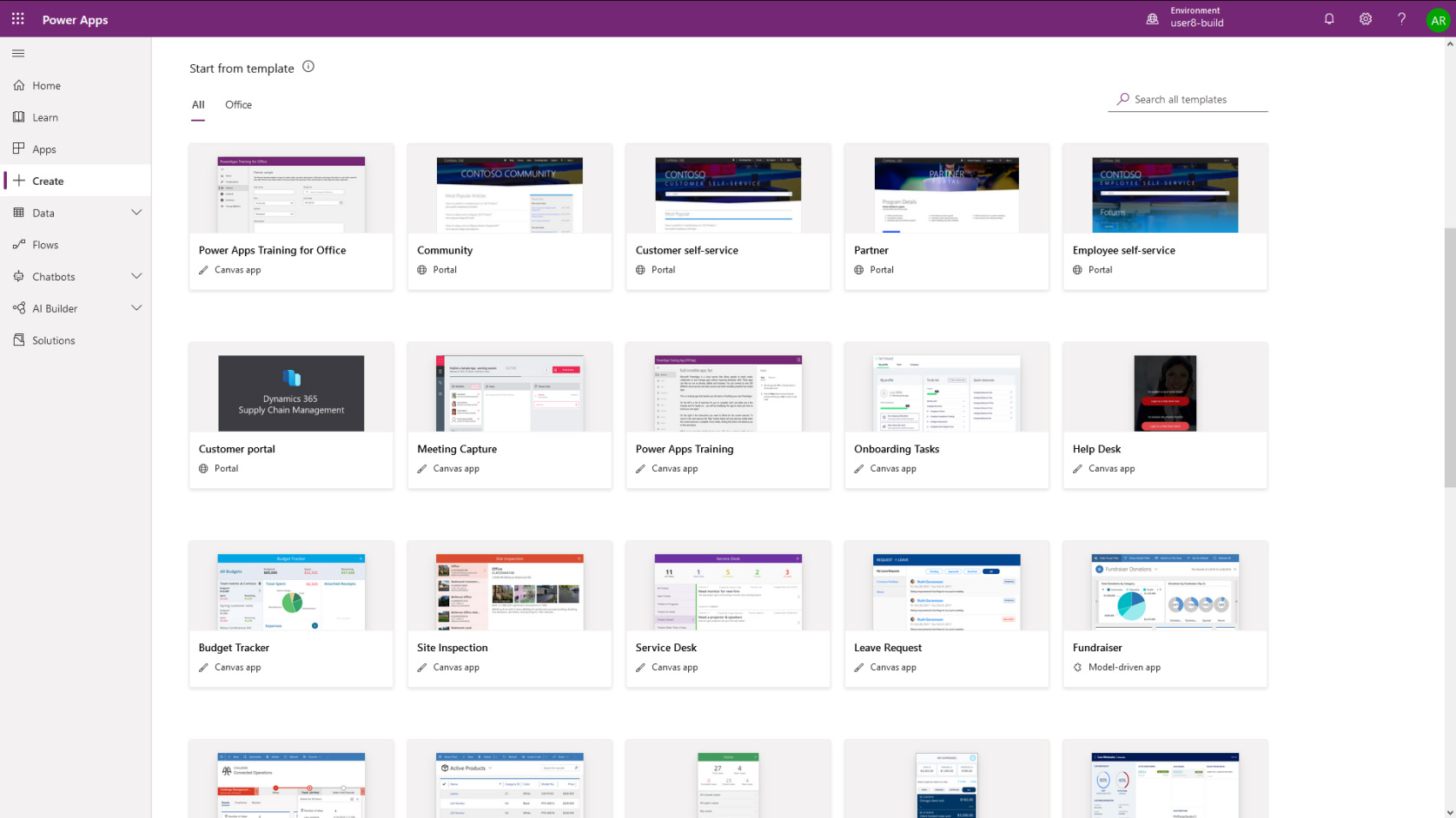
Power Apps로 출석관리, 과제제출, 장비대여, 고객관리, 교육신청 관리 중 하나의 노코드 업무앱을 제작하고 Excel 또는 Microsoft Lists와 연결한다.
|
| 목표 3 | Microsoft 365 교육상품과 포트폴리오를 구축한다. |
초보자용, 직장인용, 강사용, 관리자용, 소상공인용 Microsoft 365 교육과정을 차시별 목표·활동·평가로 설계한다.
SharePoint 페이지 또는 OneNote 전자필기장에 진단보고서, SharePoint 설계도, 자동화 예시, Power Apps 앱, Copilot 활용수칙, 교육자료, 평가루브릭을 통합한 포트폴리오를 제작한다.
|
| 사용 플랫폼 | Microsoft 365, Microsoft 365 Admin Center 사례, Microsoft Entra ID 사례, Outlook, OneDrive, SharePoint, Word, Excel, PowerPoint, Microsoft Forms, Outlook Calendar, Microsoft Teams, Power Automate, Power Apps, Microsoft Copilot, Power BI, Planner, OneNote |
|---|---|
| 강사 스펙 | Microsoft 365 컨설팅·조직 워크플로우·Power Automate·Power Apps·Copilot 업무보조 교육 5년 이상, 도구 도입전략 수립과 교육상품 개발 및 포트폴리오형 프로젝트 운영 가능 |
| 수업대상 | 디지털 강사 양성과정, HR·교육담당자, 팀장·관리자, 교육기관 운영자, 창업팀, 업무효율화 컨설턴트 입문자, Microsoft 365 사내강사 |
| 소요시간 | 80-120시간 |
| 준비물 | 노트북, 인터넷, Microsoft 365 실습 계정, Power Automate 사용 권한, Power Apps 계정, Copilot 사용 가능 환경, 조직 진단 시나리오, 자동화 예제 데이터, 교육상품 설계 양식, 포트폴리오 템플릿 |
| 산출물 | Microsoft 365 진단보고서, 도입·개선 전략서, Power Automate 자동화 시나리오, Power Apps 업무앱, 대상별 교육과정안, SharePoint 또는 OneNote 포트폴리오 |
| 평가방법 | 진단보고서 25%, 자동화 구현 20%, Power Apps 앱 20%, 교육상품 설계 20%, 포트폴리오 발표 15% |